과거에는 건축을 한다 하면 무조건 손으로 그린 도면이었던 시절이 있다.
하지만 시간이 흘러 기술이 발전하고, 건축도 그에 따라 발전하였다.
건축에서 가장 큰 발전은 더 이상 하루에 한 장 그리는 손도면이 아닌,
복사도 수정도 쉬운 캐드로 그린 디지털 도면이 아닐까.
1. 캐드(CAD) 알아보기
캐드란 Computer Aided Design/Drawing(CAD)라는 뜻으로, 컴퓨터를 이용하여 설계하고, 그 설계에 따라 만든 제품을 그래픽 화면이나 컴퓨터 인쇄물로 볼 수 있도록 하는 방법이다. 주로 건축, 기계, 자동차 등 다양한 설계에서 많이 사용한다. 픽셀 기반이 아닌 Vector 기반이라 확대를 해도 선이 깨지지 않는다.
▶ 오토데스크사 오토캐드
오토데스크 | 3D 설계, 엔지니어링 및 건설 소프트웨어
Autodesk는 건축, 엔지니어링, 건설, 설계, 제조 및 엔터테인먼트 분야의 전문성을 갖추고 설계 및 제작 기술을 선도하는 글로벌 리더입니다.
www.autodesk.co.kr
캐드를 사용하기에 앞서 위의 오토데스크 홈페이지에서 프로그램을 구매 후 설치하면 된다.
(여기서는 설치 방법은 다루지 않을 것이다.)
캐드를 설치 후 가장 먼저 해야 할 일은 사용하기 쉽도록 캐드 환경을 구성하는 것이다.
본격적으로 캐드에 대해서 뜯어보고, 변경하며 본인에게 가장 알맞은 환경으로 세팅하자.
2. 캐드 화면 구성 알아보기

- 메뉴막대 : 기본 메뉴 등
- 표준도구막대 : 열기, 저장, 인쇄 등 자주 쓰는 도구 막대
- 파일멀티작업 : 파일 자료실에 있는 자료 설치
- 객체특성도구막대 : 레이어, 색상, 선종류, 레이어 관리 등
- 도면영역
- 사용자 좌표계(UCS) 아이콘 : X, Y, Z 축 표시, UCS아이콘 on, off 기능
- Model/Paper Space 탭 : 모델 공간과 Layout 공간
- 명령창 : 3줄 필요
- 상태막대
3. 캐드 환경 세팅하기
캐드를 처음 사용할 경우, 사용자의 편의에 맞게 맞춰져 있지 않은 것들이 많다.
그래서 캐드를 처음 깔았을 경우에는 사용하기 편하도록 옵션을 바꿔줘야 좋다.
명령어 'Options'을 입력하여 옵션 창을 켜고 아래를 읽으며 설정을 바꾸어준다.
(각자 편의에 맞게 조절하며 바꾸어도 좋다.)
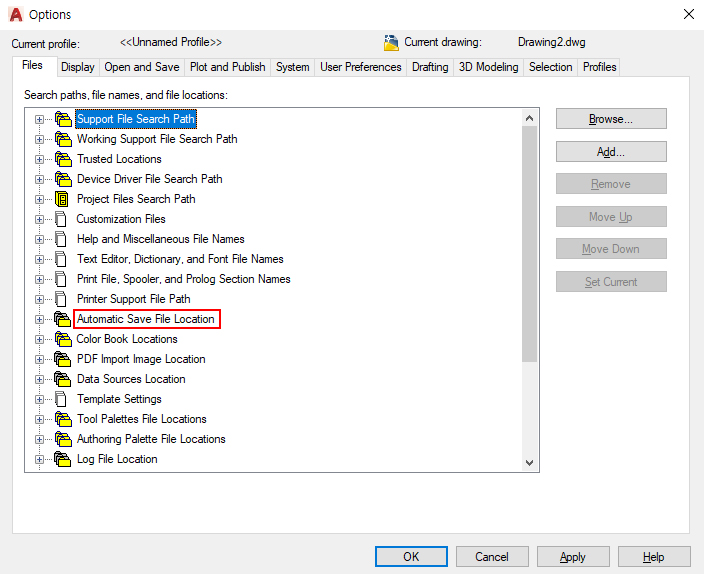
- 파일(Files) : 지원 파일 검색 경로, 자동 저장 파일 위치 확인하고 변경할 수 있다.
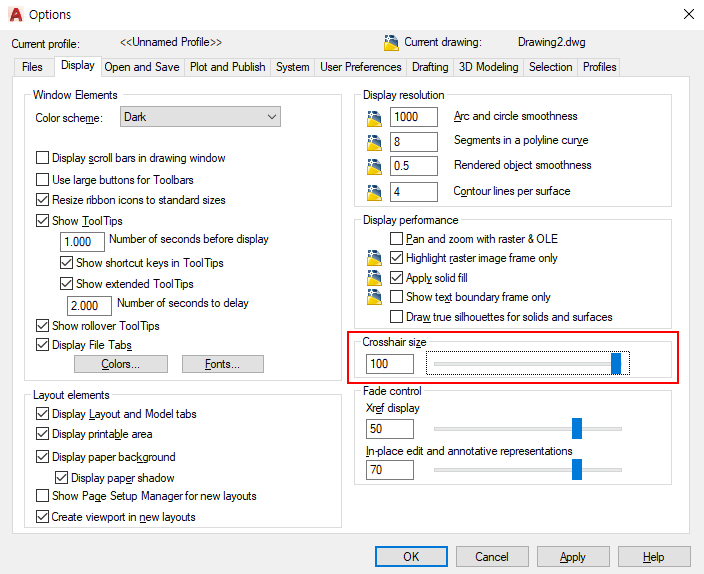
- 화면 표시(Display) : 십자선 크기를 100%로 변경하여 잘 보이도록 하는 것이 좋다.
- 열기 및 저장(Open and Save) : 파일이 저장되는 기본 버전을 볼 수 있다. 자동 저장시간은 30분 정도로 변경해주면 좋다. 너무 짧게 설정할 시 버벅거림이 생겨 작업에 방해가 될 수 있고, 너무 길게 설정할 시 예상치 못한 상황이 발생 시 너무 과거 작업으로 돌아간다. 컴퓨터 사양과 자신의 작업 스타일을 생각하여 변경하는 것이 좋다.

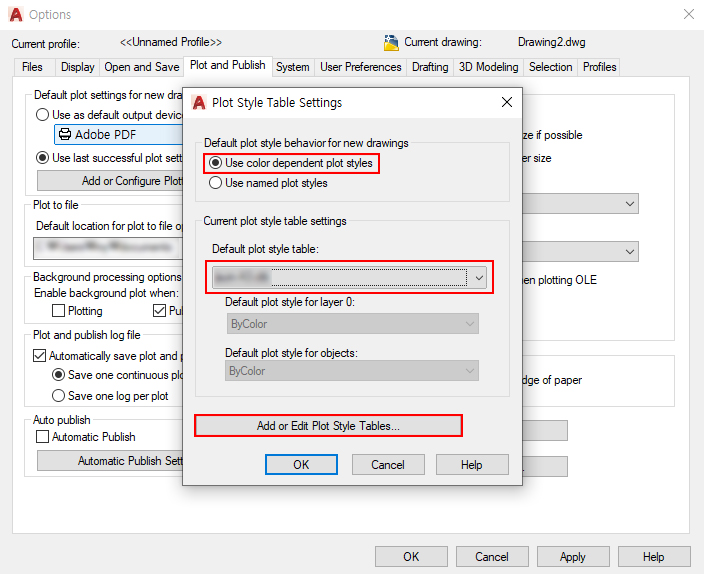
- 플롯 및 게시(Plot and Publish) : 마지막에 성공한 플롯 설정값으로 사용하도록 변경한다. 한 가지로만 출력할 경우에는 편하지만 바꾸어서 작업할 경우가 많은 경우 변경하는 것이 편하다. 또한 플롯 스타일 테이블 설정값에 들어가 자주 사용하는 것을 기본 플롯 스타일(. ctb)로 변경할 수 있다. 플롯 스타일 목록에 없을 경우 그 아래 탭에 들어가 폴더에 사용할 플롯 스타일을 추가하면 된다.

- 사용자 기본 설정(User Preferences) : 더블클릭을 했을 때 글씨 편집, 블록 편집이 가능하도록 한다. 그 외 항목은 자주 사용하지 않거나 너무 많은 정보를 담을 수 있어 편한 사용을 위해 꺼두곤 한다.

- 제도(Drafting) : 전체적인 설정을 자신의 편의에 맞게 변경한다. 특히 마그넷(Magnet)은 정밀한 작업을 하는데 방해가 되므로 꺼두는 것이 좋다. 그 외 작업의 편의를 위해 변경한 것이 많으니 비교하며 설정하는 것이 좋다. AutoSnap 표식기와 조준창의 크기는 보기 편한 크기로 키우는 것이 좋다. 색상도 잘 보이는 컬러로 바꾸어야 작업이 편하다.

- 선택사항(Selection) : 사이즈 등 다양한 설정을 할 수 있다. 각 체크 목록에 마우스를 올리면 설명이 나오니 비교 후 자신의 기호에 맞게 체크하면 좋다. 특히 그립의 색상과 선택 시 영역의 색도 변경 가능하니 참고하자.


여기까지 하면 캐드의 기본 옵션 변경은 끝났다. 사용자가 변경할 수 있는 요소가 많아지니 사용할 때 변경하고 시작할 것도 많은 듯하다. 캐드를 설치하고 옵션을 변경하였지만 그 외에 단축키 설정 등 사용하기 전에 바꾸어둘 것이 더 있다. 그 부분에 대해서는 다음 글에서 다루도록 하겠다.

'건축 프로그램 > AutoCAD' 카테고리의 다른 글
| 캐드 사용시 설정이 변경되었을 때 알아두면 좋은 것들 (0) | 2021.12.20 |
|---|---|
| 플로터와 프린터의 차이! 캐드 플로터/프린터 추가하기 (0) | 2021.09.14 |
| 오토캐드 환경 설정하기 (폰트/글꼴 추가, TTF/OTF/SHX 알아보기) (0) | 2021.06.30 |


